Claude Code简明教程
智能体?
把这个标题放在第一个,是想简单说明一下不同AI应用所处的位置,以便于我们能更好地理解和使用AI应用。我自己理解也不一定非常准确,但是用于使用工具足够了。
首先要明确一件事,Clude Code,Openclaw等等这些需要配置API Key的应用,并不是真正意义上的智能体,它们是强大的AI应用工具,能处理操作,并不能分析问题,分析问题的是大模型,如果把配置了大模型的 Claude Code 比作一个人,那么 Claude Code 本身是手脚,大模型才是大脑。
上面标注的处理操作,实际上就是执行Claude Code内置的一系列命令(也包括我们自己安装的命令行工具),我们在CLI中直接执行这些命令就能直观感受到它是怎么处理需求的了,就像是一套可执行程序,大模型分析完问题之后输出一个执行流程给Clude Code,调用什么命令,有什么参数等等,Clude Code只是照着执行罢了,当然,它也能根据环境反馈做简单调整,但整体缺乏主动规划能力。
而真正的智能体,同时拥有大脑和身体,能够对需求自主分析,在思考中不断反思,遇到不会的自己去学,得到结果后自己验证,结果不符合预期又会rollback继续迭代,可以参考《钢铁侠》中的贾维斯,《流浪地球》中的MOSS,当然那比智能体强大得多,如果未来真的问世,可能会有别的称呼吧。
装上大模型的Clude Code仍然需要我们人力验证,给提示词,他才能按照要求一步步得到最终结果,这才是它和智能体最根本的区别。
随着技术发展,AI应用工具与智能体的界限会越来越模糊。或许不久的将来,我们只需给出目标,剩下的交给 AI,到那时“智能体”的定义本身也可能被重新审视。
scoop
聊安装使用之前,先介绍一下scoop工具,这是Windows上的包管理工具,linux用户可忽略此节,直接查看后面安装使用部分即可,不想用scoop统一建议使用npm+国内镜像安装。有了它就可以像使用我们熟悉的sudo apt install一样安装软件了,也可以管理升级,查询软件信息,我感觉比去官网下载软件安装包要方便(PS:现在大部分官方软件内置升级检查,所以也不用太纠结怎么装)。
后面我会介绍使用 scoop 安装 clude code 和直接安装,介绍 scoop 的管理方式,主要是因为我个人习惯用它,也算是一种记录。
Scoop官网可以看到如何通过powershell安装scoop(下方命令)
1 | # 在powershell中依次执行 |
注意,此时它默认安装到C盘用户目录,如果你想用其他数据盘管理安装的软件,可以直接把他的文件夹移动到你想放的位置,再把环境变量中他的路径前缀改掉。
一般在C:\Users\xxx\scoop,比如我想移动到D:\,直接把那个scoop移动到D盘,环境变量中所有scoop相关值前缀都要改成D:\scoop,这样scoop本体和他以后安装的软件都在D:\scoop下了。
在官网上我们可以直接搜索想安装的软件,在scoop软件仓库里的都会列举出来并给出相应安装命令,比如VsCode
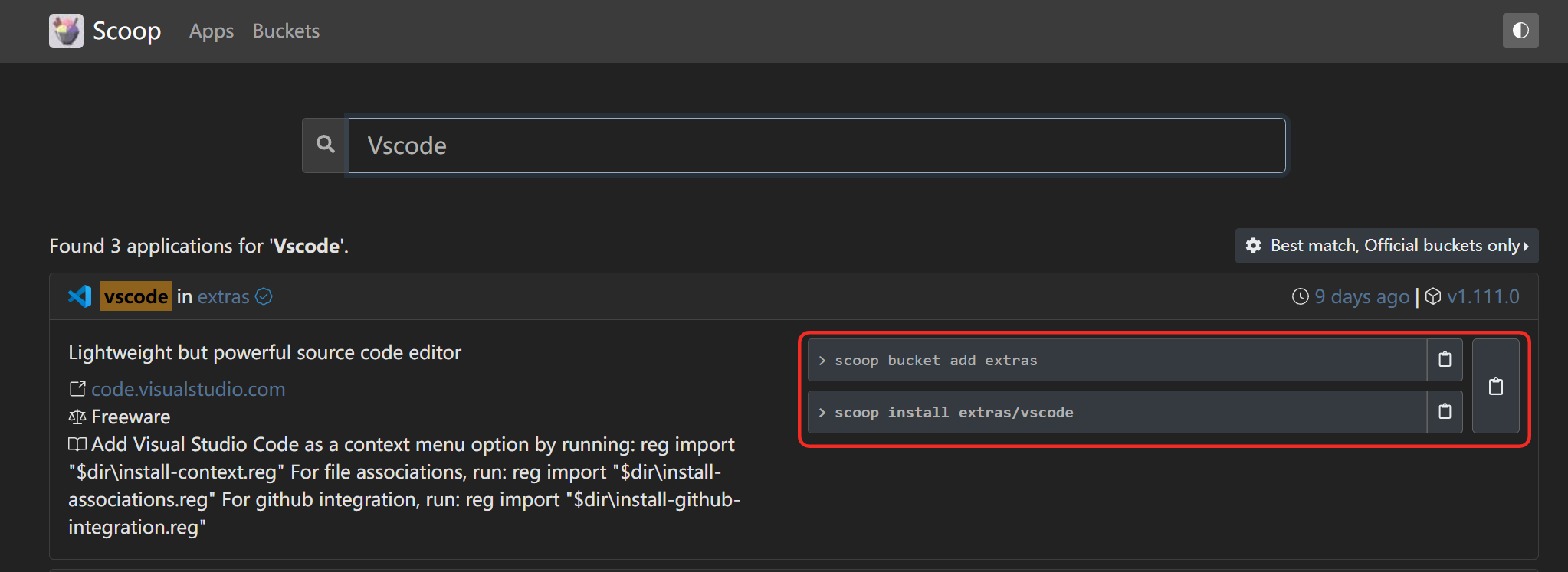
我们按序执行这两条命令就可以安装vscode了。
这里scoop的命令就不过多解释了,感兴趣可以自行了解一下,也可以在我们配置好clude code之后问问它。
安装与使用
下面我会详细介绍如何在 Windows 上通过 Scoop 安装 Claude Code,以及一些日常使用中会用到的核心命令和技巧。
注意,在装claude code之前,我们要安装nodejs,这是claude code依赖的环境,这也是为什么我推荐使用scoop,因为nodejs也可以用scoop安装。
Windows上使用scoop安装Claude Code
Claude Code 是基于 Node.js 开发的,所以第一步需要先安装 Node.js 运行环境。
使用 Scoop 安装 Node.js 非常简单,打开 PowerShell 执行以下命令即可
1 | # 使用 Scoop 安装 Node.js 的长期支持版 |
安装完成之后,我们使用下面的命令检查一下安装
1 | node --version |
如果不行,执行一下下面的命令配置nodejs的环境变量
1 | scoop reset nodejs-lts |
再检查,如果还不行,检查环境变量里面有scoop目录下可执行文件或软链接的路径。
还是不行的花我也没招了,上网搜搜,或者问问AI,或者不用scoop,直接安装claude code。
接下来我们安装clude code,先去scoop仓库搜一下它的安装命令
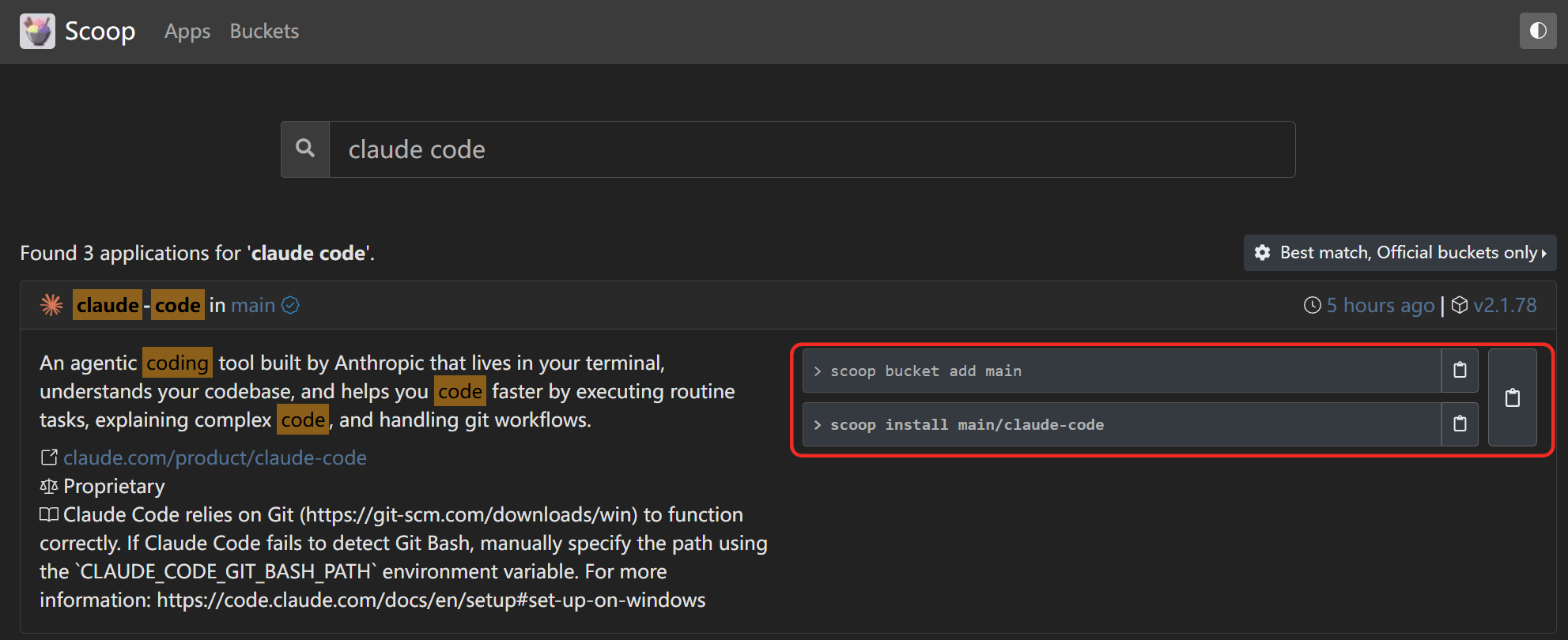
按序执行安装clude code
1 | scoop bucket add main |
Windows上直接安装Claude Code
使用官方脚本安装(可能需要科学上网),powershell 和 cmd 安装命令不同,选用一个就行
1 | # powershell 安装命令 |
Mac、Linux安装Claude Code
先安装nodejs,对于 Ubuntu/Debian
1 | sudo apt update |
对于 CentOS/RHEL
1 | sudo yum install -y epel-release |
验证
1 | node -v |
接着同样使用官方脚本安装,可能需要科学上网(推荐npm+国内镜像安装,直接看下一节)
1 | curl -fsSL https://claude.ai/install.sh | bash |
(通用,需安装好nodejs)使用npm安装Claude Code
npm使用国内镜像下载安装基本没有问题
1 | npm install -g @anthropic-ai/claude-code --registry=https://registry.npmmirror.com |
验证安装
查看一下版本号输出即可
1 | claude --version |
配置 API 密钥与环境变量
安装完成后,需要配置 API 密钥才能开始使用。Claude Code 通过环境变量来读取这些配置,其实这一步配置就是设置这些环境变量,我只记录部分,让我们能快速用起来。
对于怎么获取API Key,一般就是去大模型官网,注册账号登录,创建Key就行了。
关于更多环境变量的设置和大模型API Key的申请、切换,请参考:Claude Code API配置-菜鸟教程
window上通过PowerShell设置如下(重启终端生效)
1 | [System.Environment]::SetEnvironmentVariable("ANTHROPIC_BASE_URL", "你的中转服务URL", [System.EnvironmentVariableTarget]::User) |
Windows上通过CMD设置如下(重启终端生效)
1 | setx ANTHROPIC_BASE_URL 你的中转服务URL |
Unix-like系统(Linux)上通过bash设置如下(注意,默认shell是bash,配置文件是.bashrc,如果使用其他shell,如zsh,下面的.bashrc就要改为.zshrc)
1 | # 查看当前的shell是不是bash,是的话直接按照下面的命令执行 |
1 | echo 'export ANTHROPIC_BASE_URL="你的中转服务URL"' >> ~/.bashrc |
使改动生效执行命令(或重启终端)
1 | source ~/.bashrc |
查看环境变量
1 | # powershell |
开始使用 Claude Code
直接启动交互式会话(CLI)
1 | claude |
在特定项目中使用,需要进入项目目录启动claude
1 | # 进入你的项目目录 |
首次启动配置:第一次运行 claude 时,会有一个简单的初始化向导,一般只需要按回车确认默认选项即可。
Tips:最好使用claude --dangerously-skip-permissions启动claude code,不然它访问任何目录都要先询问一遍你,可能会让你感觉麻烦。
常用命令速查表
Claude Code 提供了丰富的内置命令,以下是一些最常用的
| 命令 | 作用 | 使用场景 |
|---|---|---|
/init |
初始化项目,生成 CLAUDE.md 上下文文件 |
新项目首次使用时,让 AI 理解项目结构 |
/clear |
清空当前对话历史 | 切换任务时,避免旧上下文干扰 |
/compact |
压缩总结当前对话,节省 token | 对话过长时让 AI 重新聚焦 |
! + 命令 |
直接执行终端命令(如 !git status) |
不退出 Claude 快速执行系统命令 |
# + 信息 |
将重要信息存入长期记忆 | 告诉 AI 项目技术栈、代码规范等 |
exit 或 Ctrl+C |
退出 Claude Code | 结束会话 |
项目上下文文件:CLAUDE.md
当你执行 /init 命令后,Claude Code 会在项目根目录生成一个 CLAUDE.md 文件。这个文件非常重要,它是 AI 理解你项目的“记忆库”。
你可以手动编辑这个文件,加入项目相关的信息,比如:
- 项目目标和核心业务逻辑
- 使用的技术栈(C++17 + MSVC + SDL3 + OpenGL + Assimp + Bullet)
- 代码规范(缩进用 2 空格、命名规范等)
- 重要模块说明
这样每次启动 Claude Code 时,AI 会自动读取这些信息,后续的回答会更贴合你的项目风格。
升级与卸载
使用scoop管理
使用scoop更新和卸载,可以先用命令确定app的名字
1 | scoop list |
1 | # 升级命令,不指定app升级scoop本身和它安装的所有软件 |
直接管理
如果是官方脚本安装,升级使用claude code内置升级命令
1 | claude update |
卸载就删除相关文件(可能需手动)。
使用npm管理
如果你用的是npm安装,最好用npm升级、卸载
1 | # 升级命令 |
任务进行中中断(需要从官方脚本安装)
更新。
这个问题可能和环境无关,究其原因还是claude code不再支持从npm安装的老版本,从官方脚本安装的就没有问题。
不过我确实只有wsl2中使用才有问题,windows下用scoop安装的claude code可以正常使用。
1 | # 卸载 npm 安装的老版本 |
claude code 对中国开发者是锁国区的,除了需要科学上网工具,还需要给wsl配置代理
打开魔法工具,设置好代理端口(一般默认是7890,不同工具可能有不同启用和设置方式)。
在powershell下看看自己的局域网IP,比如我是192.168.43.34
1 | # 在wsl下配置正确代理(Windows IP:192.168.43.34) |
配置完之后再用上面的命令,使用官方脚本安装(网速一般全程大致5-8分钟,并非卡死)。
如果返回一大串文本最终failed,按下Windows键,搜索Windows Defender 防火墙,在启用或关闭WindowsDefender 防火墙中把所有防火墙都禁用,再去安装,安装完之后记得开启。
下面是这个标题原本内容。
在我实际使用过程中(wsl Ubuntu24.04 lts),出现过莫名奇妙的任务中断
Interrupted · What should Claude do instead?
再对话也是重复中断,这时候就需要退出,恢复对话,然而这样也只是偶尔能成功
1 | # 在claude中输入/exit退出 |
WSL中claude输入卡顿
我在 wsl2+ubuntu24.04 环境下运行的claude code,问题原因大体还是因为反复调用不同环境中的程序导致的,在网上找到一个解决方法,亲测有效。
Windows 下 WSL2 运行 Claude Code 卡顿的解决方法 - 项太傅
记录其中推荐的一种方式,把下面的命令复制到bash执行即可
1 | mkdir -p ~/bin |
性能优化
claude code 使用时很占用内存,低配设备如果不加以限制可能会爆内存,实际上,不同配置能用于不同种类的业务,大致如下
| 硬件配置 | 性能优化重点 | 推荐使用场景 |
|---|---|---|
| 低配设备 | 内存限制、禁用高级分析(4GB内存,双核CPU) | 基础代码解释、简单命令执行 |
| 中端设备 | 平衡内存与CPU占用(8GB内存,四核CPU) | 常规开发、代码重构辅助 |
| 高端设备 | 并行任务处理、缓存优化(16GB+内存,六核+CPU) | 大型项目分析、批量代码生成 |
在用户配置目录下创建或修改config.json文件,添加内存限制配置
windows下在 C:\Users\[你的名字]\.claude.json,linux下在 ~/.claude.json。
打开配置文件,添加或编辑以下配置项
1 | { |
对于超过10,000文件的大型项目,可启用增量分析模式,只处理修改过的文件
1 | { |
通过环境变量设置Claude Code可使用的最大线程数
1 | # bash |
目前最屌的配置
可以参考学习一下:
推荐文章
DeepSeek V4 发布,接入Claude Code实战评测
Claude Code 能做什么?
参考文章:Claude Code Multi-Agents and Subagents: Complete Orchestration Guide
参考项目:claude-code-best-practice
把这个标题放在最后,是因为参考文章和项目对初学者而言过于庞大,一般我们都是了解到 Claude Code 能读写文档,改代码,自动化一些工作流程,然后直接配置使用了,所以我想,一开始避开讨论“它能做什么”专注于“我需要它做什么”会更好。